 CHEAT
GAMEESP / ROB RUN
Guía de instalación de GameESP para Rob Run
Prepara tu PC, activa tu licencia y sigue los pasos ilustrados hasta el primer inicio.
Preparar el PC1. Antes de la instalación
Desactivar Windows Defender
Descarga Defender Control y abre dcontrol.exe. En la ventana, pulsa « Disable Windows Defender ». El indicador se pone en rojo cuando la protección queda desactivada.
Desactivar la integridad de la memoria
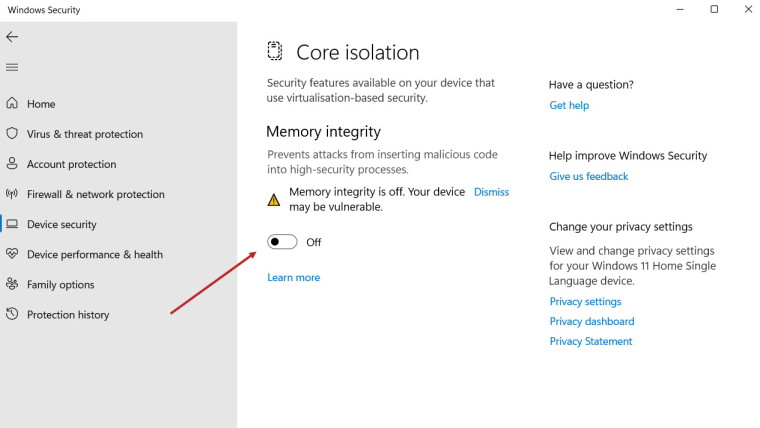
Abre Seguridad de Windows → Seguridad del dispositivo → Aislamiento del núcleo. Comprueba que « Integridad de la memoria » está desactivada; si está activa, desactívala.
Reiniciar el PC
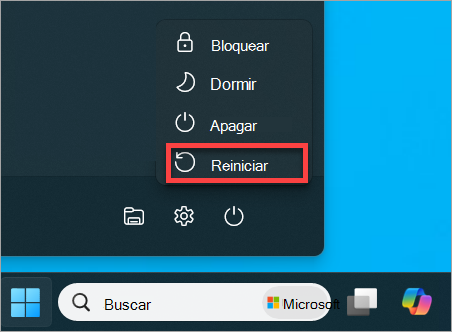
Guarda tu trabajo. Abre Inicio, selecciona el botón de encendido y elige Reiniciar. Vuelve a esta guía cuando inicies sesión de nuevo.
Si Windows bloquea un archivo, detén la instalación. Anota el nombre del archivo y el mensaje de la alerta o del historial de protección, y contacta con soporte. Soporte en Discord
Requisitos del sistema
Necesitas Windows 10 u 11 de 64 bits, unos 500 MB libres y conexión a Internet. La licencia se verifica en línea en cada inicio. Todo viene en un solo archivo.
Descargar GameESPLauncher.exe2. Activa tu licencia
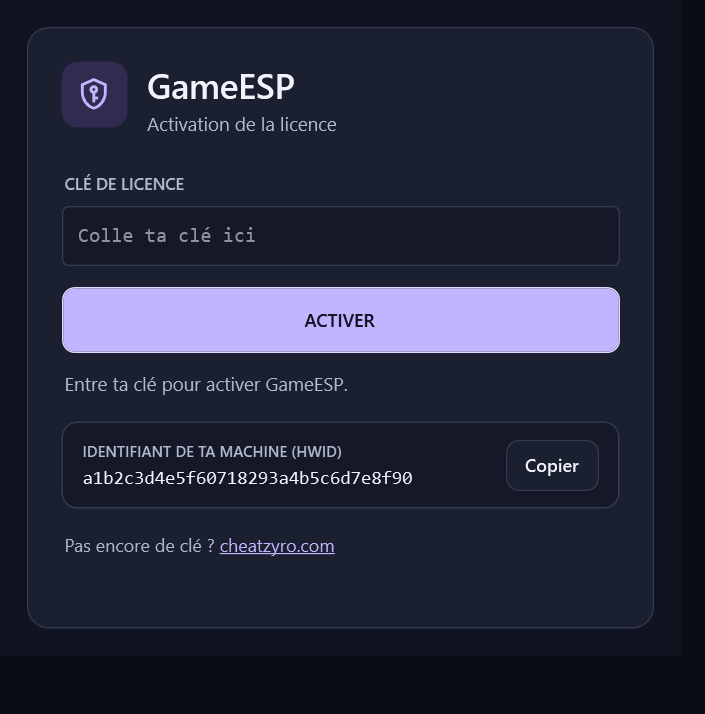
Abre GameESPLauncher.exe en el PC que vas a usar. Introduce la clave con el formato XXXX-XXXX-XXXX-XXXX. La primera activación vincula la licencia a ese PC.
Si necesitas ayuda, pulsa « Copier » debajo del identificador de tu equipo (HWID) para copiarlo y enviarlo a soporte.
3. Actualización automática
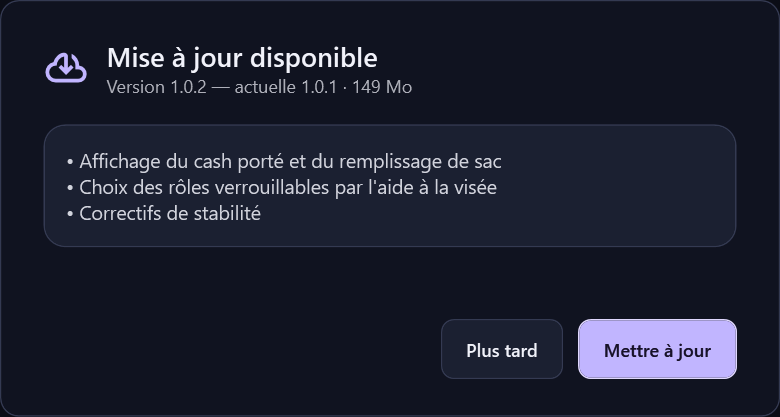
El launcher busca actualizaciones al iniciarse. Si hay una disponible, lee las novedades y pulsa « Mettre à jour ». El launcher descarga la versión y se reinicia. Las actualizaciones obligatorias son necesarias para continuar.
4. Preparación
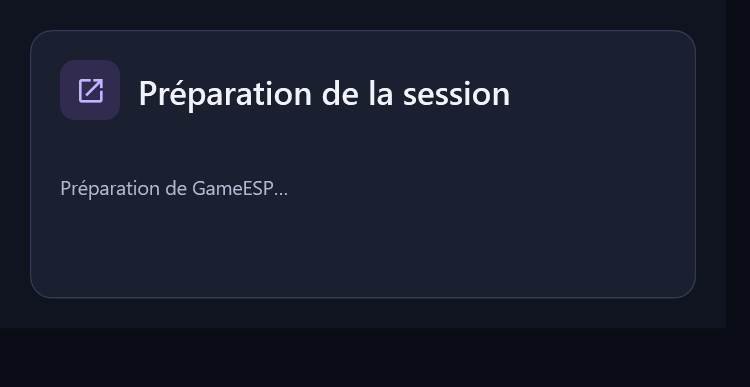
Deja la ventana abierta mientras el launcher prepara sus componentes. La primera vez puede tardar unos segundos.
5. La ventana principal
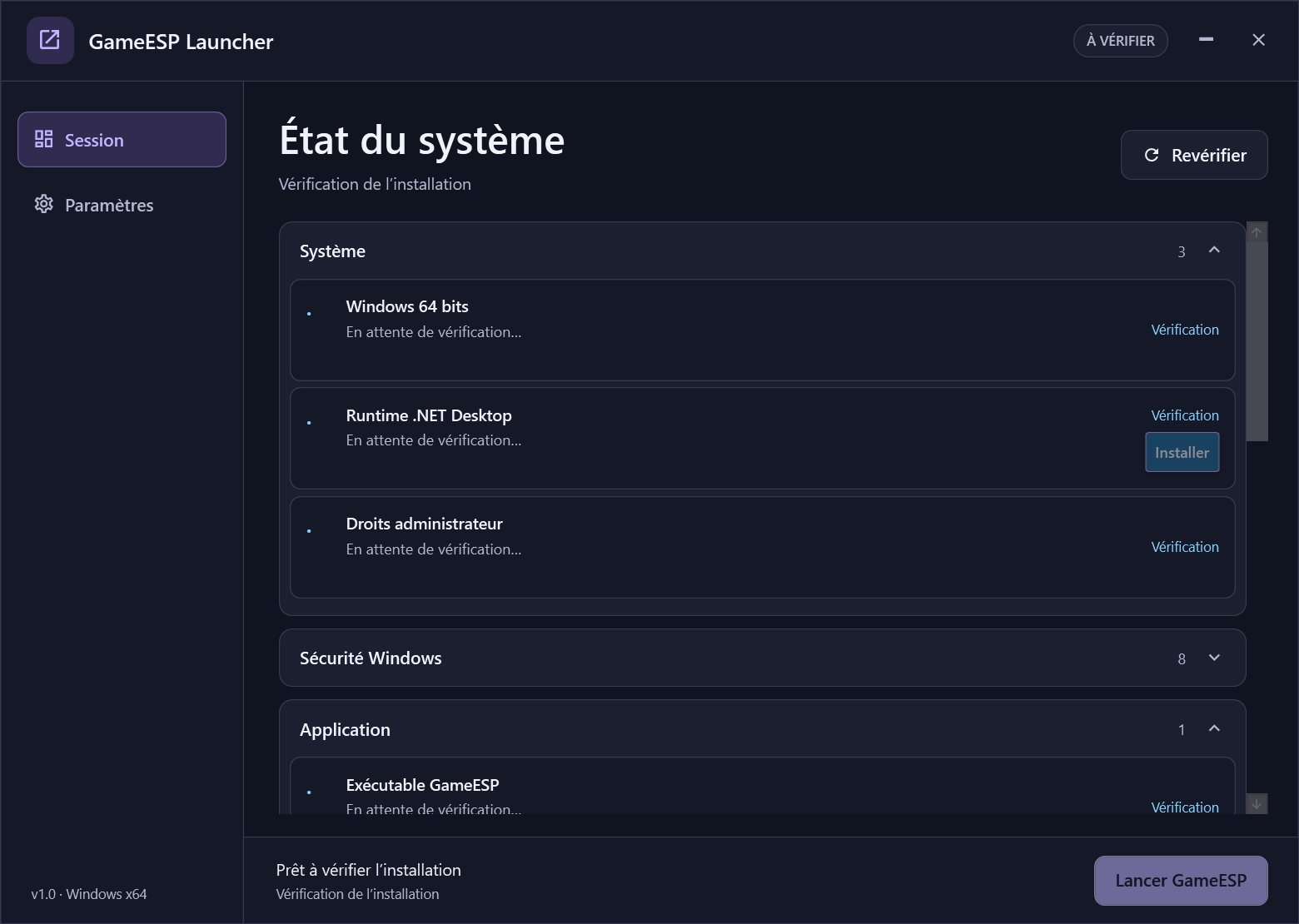
El launcher comprueba el sistema, la seguridad de Windows y el ejecutable. « Revérifier » repite las comprobaciones. Cuando terminen, pulsa « Lancer GameESP ».
6. El menú dentro del juego
Insert abre o cierra el menú. Supr cierra GameESP. Los cambios se aplican al instante, sin reiniciar.
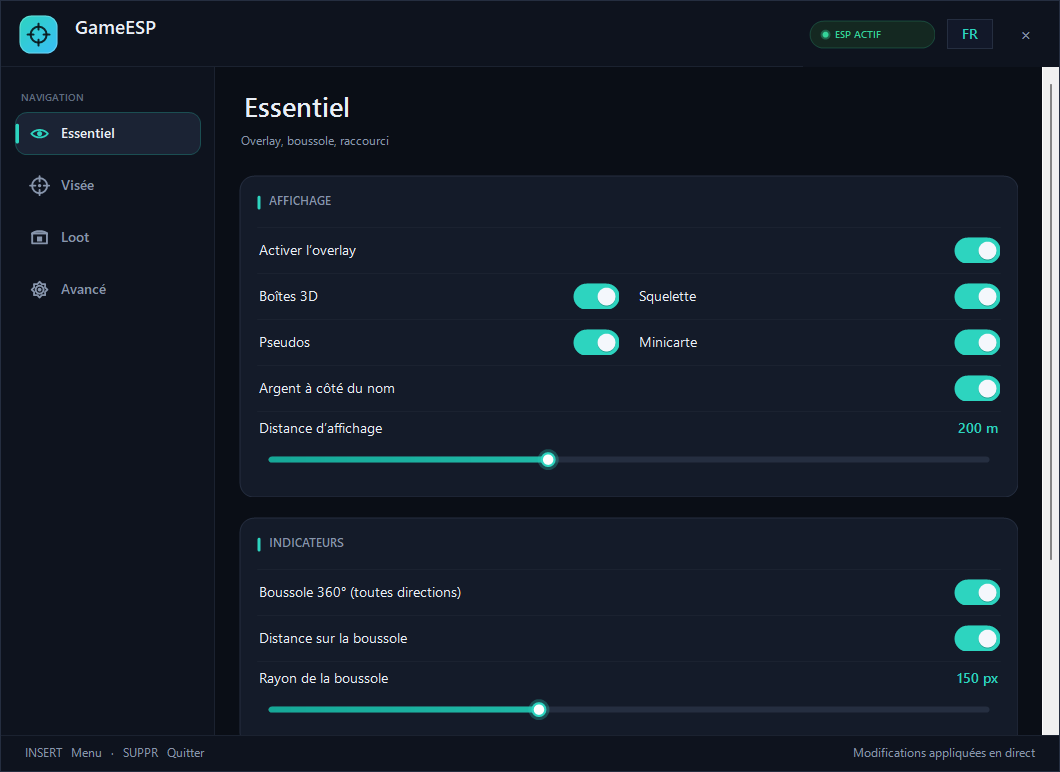
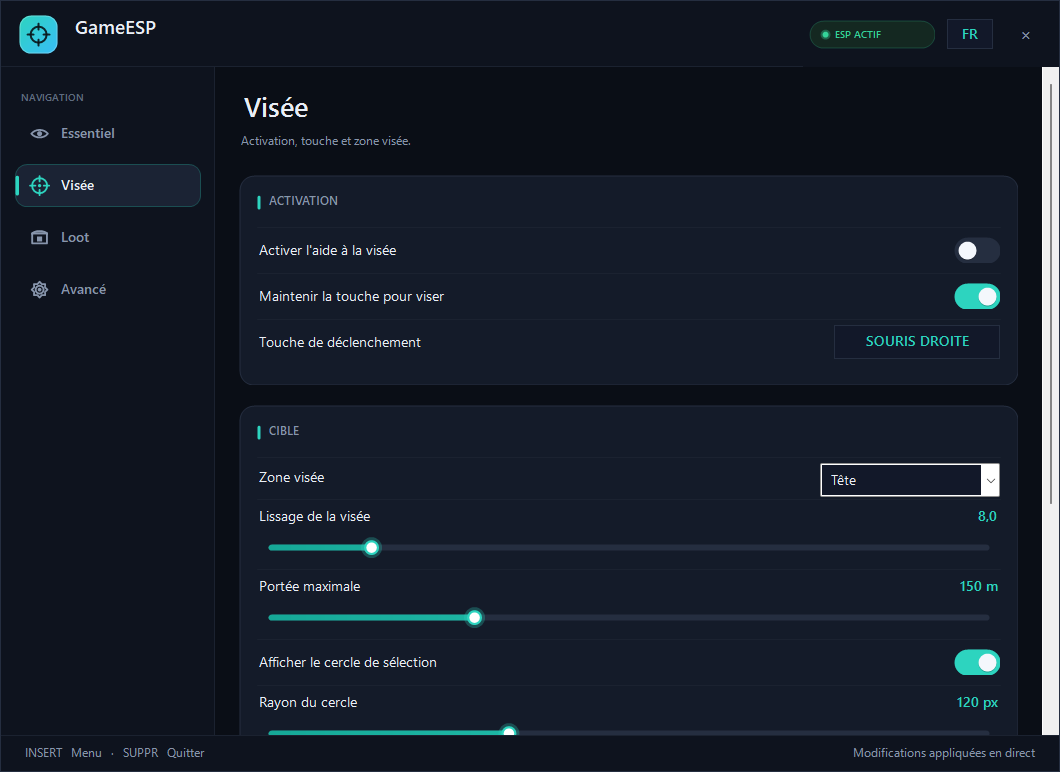
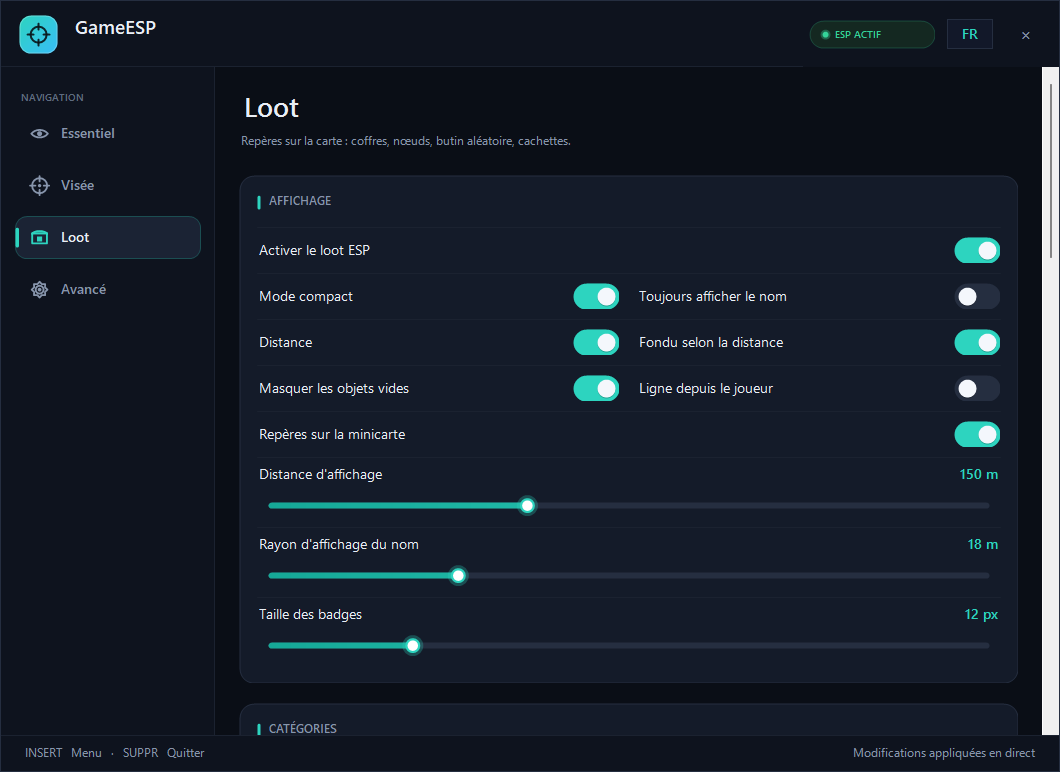
Avancé agrupa los ajustes avanzados por tema.
7. Problemas frecuentes
| Mensaje | Causa | Solución |
|---|---|---|
| Clave no válida | La clave no existe | Comprueba lo escrito. Las claves nunca contienen 0, O, 1 ni I. |
| Suscripción caducada | La licencia ha caducado | Renueva desde el sitio |
| Clave ya usada en otro PC | La clave está vinculada a otro equipo | Desvincula tu antiguo PC desde tu cuenta. Puedes hacerlo una vez cada 7 días.Mi cuenta |
| Clave desactivada | Licencia suspendida | Contacta con soporte |
| Esta clave no da acceso a GameESP | Clave válida para otro producto | Comprueba el producto que compraste |
| Servidor inaccesible | Sin conexión o interrupción del servicio | Comprueba la conexión y vuelve a intentarlo |
| Prueba gratuita ya usada en este PC | Este equipo ya ha usado una prueba | Adquiere una licencia |
| Insert no abre el menú | Otra aplicación intercepta la tecla | Cambia la tecla en Avancé → Caméra et raccourci |
8. Soporte
 Soporte en Discord