 CHEAT
GAMEESP / ROB RUN
Guia de instalação do GameESP para Rob Run
Prepare o PC, ative sua licença e acompanhe as etapas ilustradas até a primeira execução.
Preparar o PC1. Antes da instalação
Desative o Windows Defender
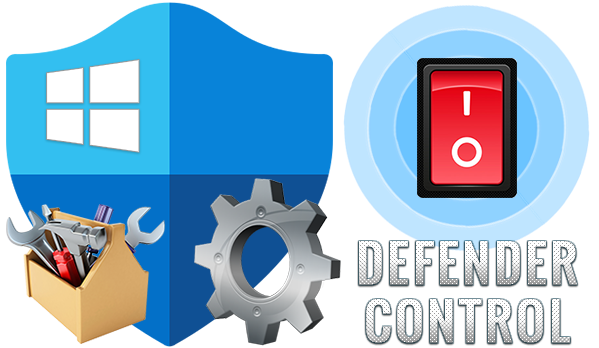
Baixe o Defender Control e abra dcontrol.exe. Na janela, clique em “Disable Windows Defender”. O indicador fica vermelho quando a proteção é desligada.
Desative a integridade da memória
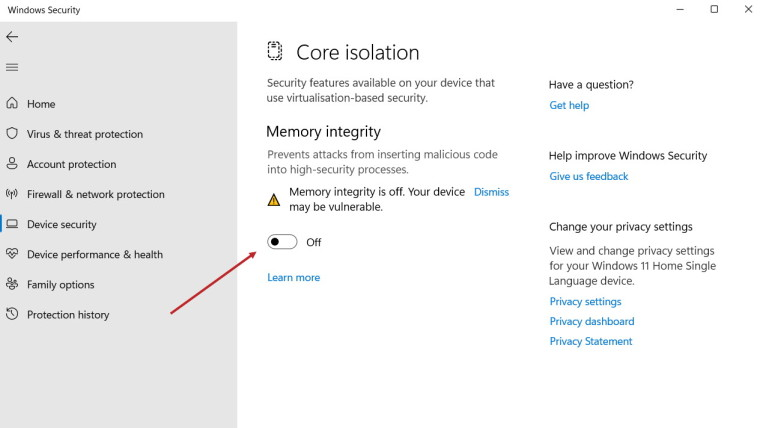
Abra Segurança do Windows → Segurança do dispositivo → Isolamento do núcleo. Confirme que “Integridade da memória” está desativada; se estiver ativa, desative-a.
Reiniciar o PC
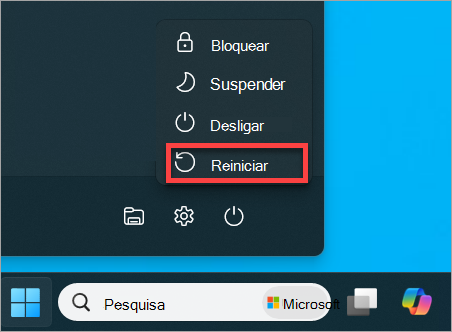
Salve seu trabalho. Abra o menu Iniciar, selecione o botão de energia e escolha Reiniciar. Volte a este guia depois de entrar no Windows novamente.
Se o Windows bloquear um arquivo, interrompa a instalação. Anote o nome do arquivo e a mensagem do alerta ou do histórico de proteção e entre em contato com o suporte. Suporte no Discord
Requisitos do sistema
Você precisa do Windows 10 ou 11 de 64 bits, cerca de 500 MB livres e conexão com a internet. A licença é verificada online a cada inicialização. Tudo vem em um único arquivo.
Baixar GameESPLauncher.exe2. Ative sua licença
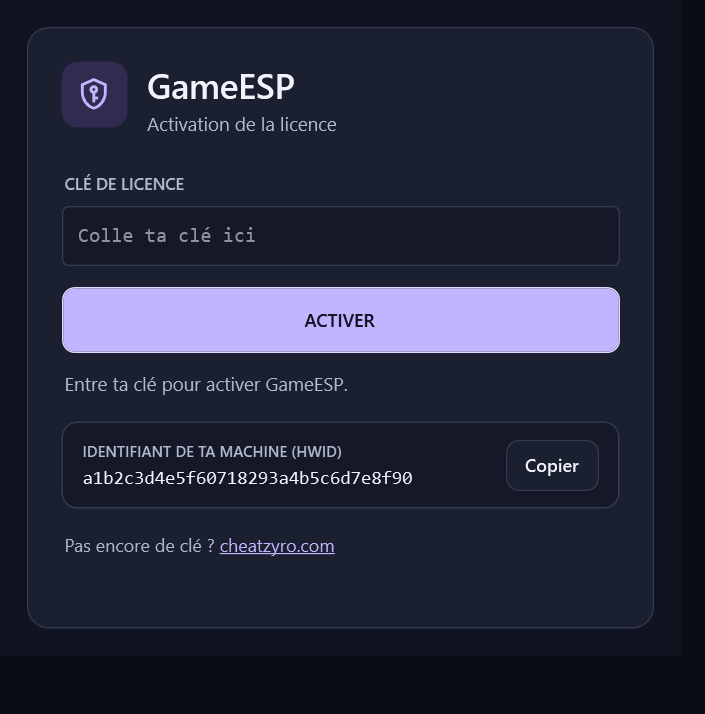
Abra o GameESPLauncher.exe no PC que você vai usar. Digite a chave no formato XXXX-XXXX-XXXX-XXXX. A primeira ativação vincula a licença a esse PC.
Se precisar de ajuda, use “Copier”, abaixo do identificador da máquina (HWID), para copiá-lo e enviá-lo ao suporte.
3. Atualização automática
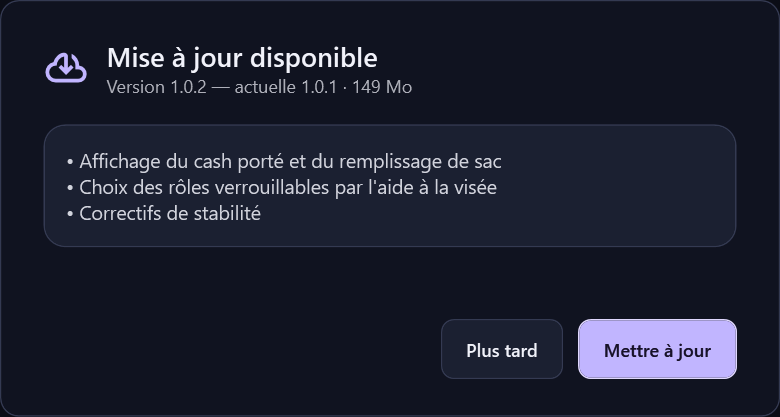
O launcher procura atualizações ao iniciar. Se houver uma disponível, leia as novidades e clique em “Mettre à jour”. O launcher baixa a versão e reinicia. Atualizações obrigatórias precisam ser instaladas para continuar.
4. Preparação
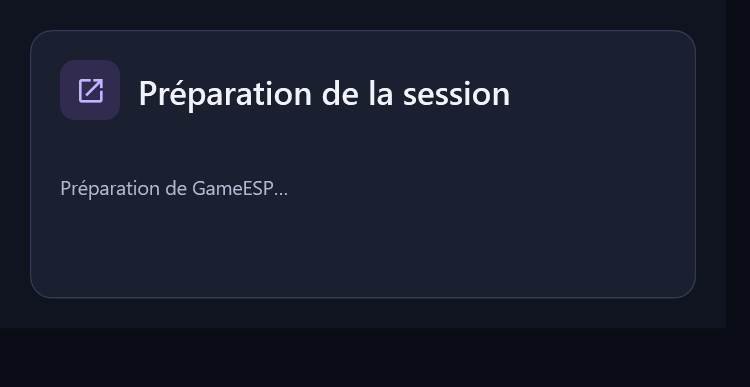
Deixe a janela aberta enquanto o launcher prepara os componentes. Na primeira vez, essa etapa pode levar alguns segundos.
5. A janela principal
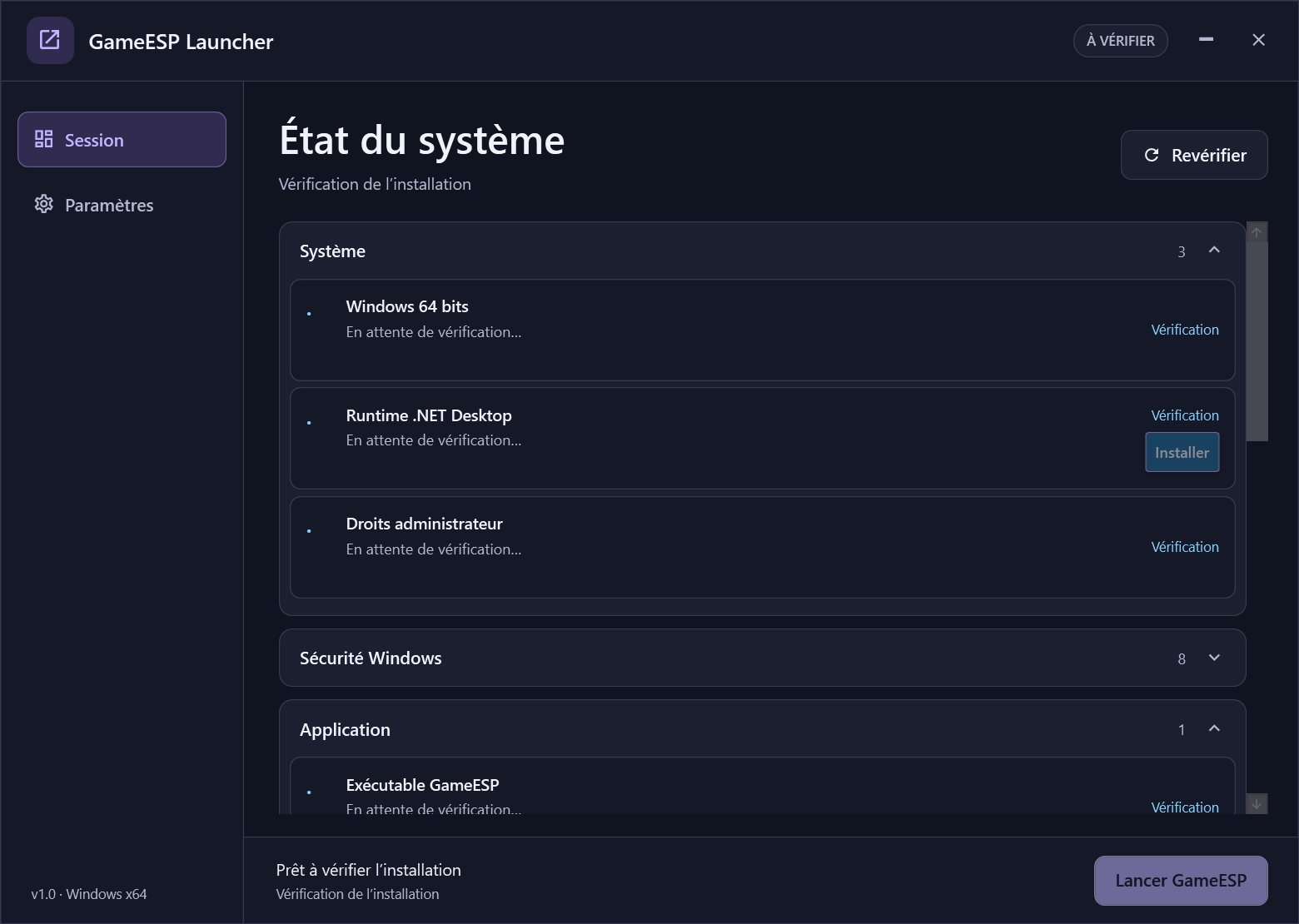
O launcher verifica o sistema, a segurança do Windows e o executável. “Revérifier” repete as verificações. Quando terminarem, clique em “Lancer GameESP”.
6. O menu dentro do jogo
Insert abre ou fecha o menu. Delete encerra o GameESP. As alterações entram em vigor na hora, sem reiniciar.
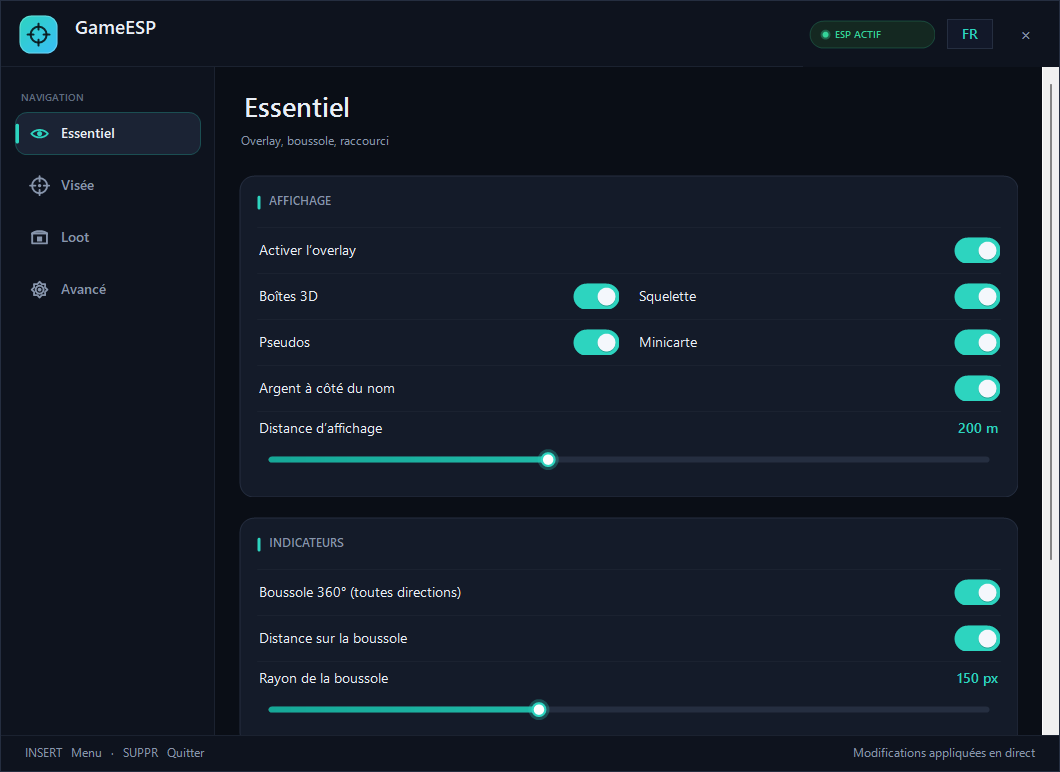
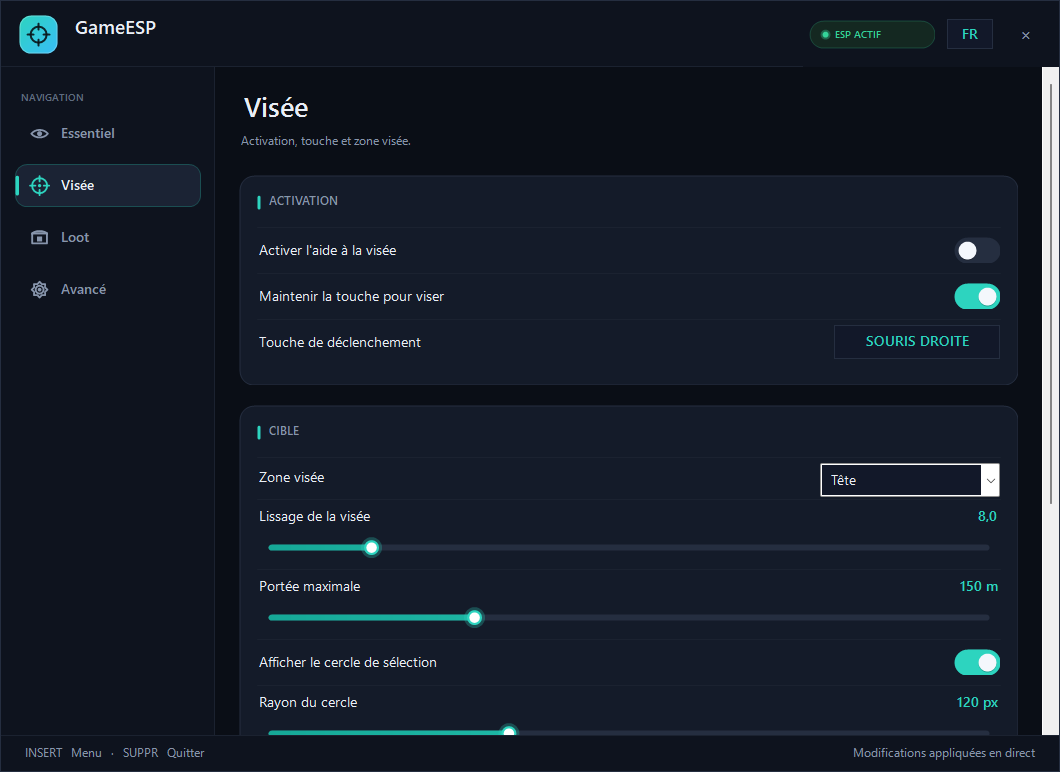
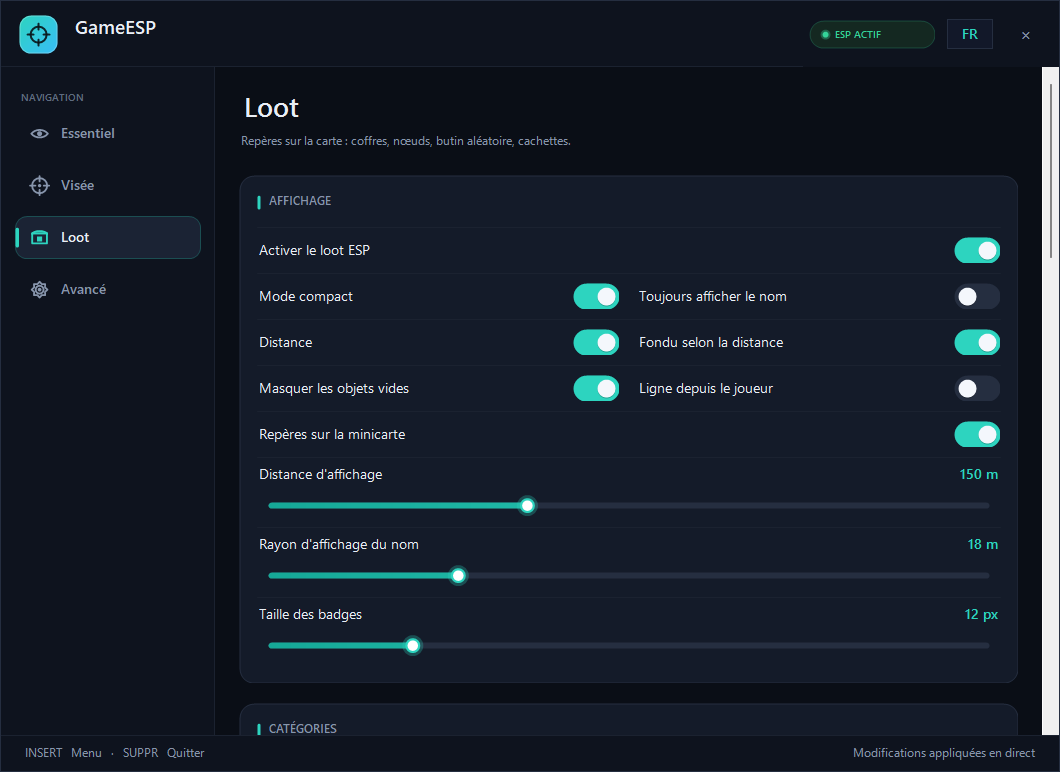
Avancé agrupa os ajustes avançados por tema.
7. Problemas comuns
| Mensagem | Causa | Solução |
|---|---|---|
| Chave inválida | A chave não existe | Confira a digitação. As chaves nunca usam 0, O, 1 ou I. |
| Assinatura expirada | A licença expirou | Renove pelo site |
| Chave já usada em outro PC | A chave está vinculada a outra máquina | Desvincule o PC antigo na sua conta. Você pode fazer isso uma vez a cada 7 dias.Minha conta |
| Chave desativada | Licença suspensa | Fale com o suporte |
| Esta chave não dá acesso ao GameESP | Chave válida para outro produto | Confira o produto comprado |
| Servidor inacessível | Sem conexão ou serviço fora do ar | Confira a conexão e tente novamente |
| Teste gratuito já usado neste PC | Esta máquina já utilizou o teste | Adquira uma licença |
| Insert não abre o menu | Outro aplicativo intercepta a tecla | Altere a tecla em Avancé → Caméra et raccourci |
8. Suporte
 Suporte no Discord