 CHEAT
GAMEESP / ROB RUN
Guide d’installation GameESP pour Rob Run
Prépare ton PC, active ta licence et suis les étapes illustrées jusqu’au premier lancement.
Préparer le PC1. Avant l’installation
Désactiver Windows Defender
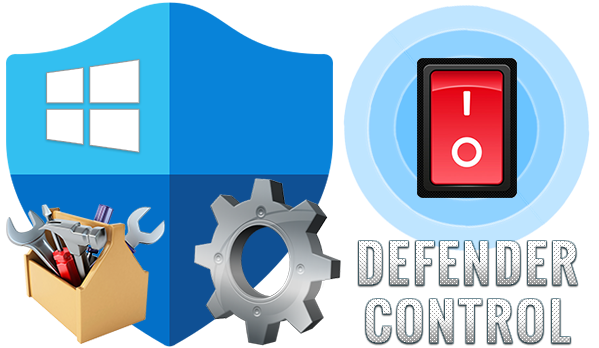
Télécharge Defender Control, puis ouvre dcontrol.exe. Dans la fenêtre, clique sur « Disable Windows Defender ». L’indicateur passe au rouge quand la protection est coupée.
Désactiver l’intégrité de la mémoire
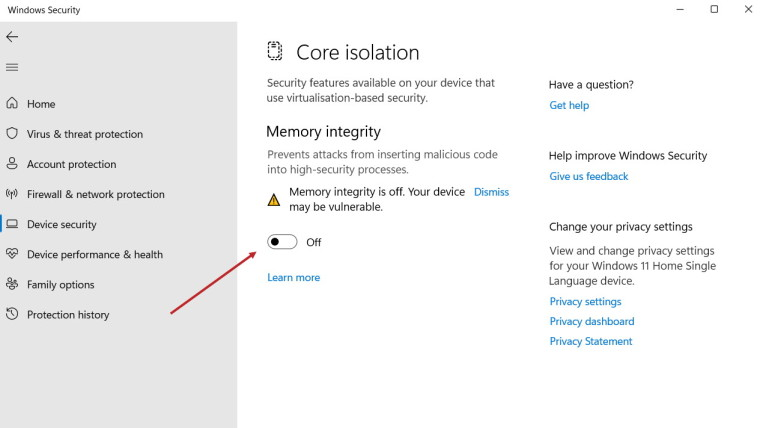
Ouvre Sécurité Windows → Sécurité des appareils → Isolation du noyau. Vérifie que « Intégrité de la mémoire » est désactivée ; si elle est active, désactive-la.
Redémarrer le PC
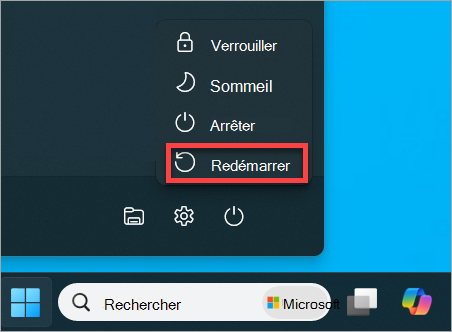
Enregistre ton travail. Dans Démarrer, sélectionne Marche/Arrêt, puis Redémarrer. Une fois reconnecté à Windows, reviens à ce guide.
Si Windows bloque un fichier, interromps l’installation. Relève le nom du fichier et le message dans l’alerte ou dans l’historique de la protection, puis contacte le support. Support sur Discord
Configuration requise
Windows 10 ou 11 en 64 bits, environ 500 Mo d’espace libre et une connexion Internet. La licence est vérifiée en ligne à chaque démarrage. Tout est contenu dans un seul fichier.
Télécharger GameESPLauncher.exe2. Activer sa licence
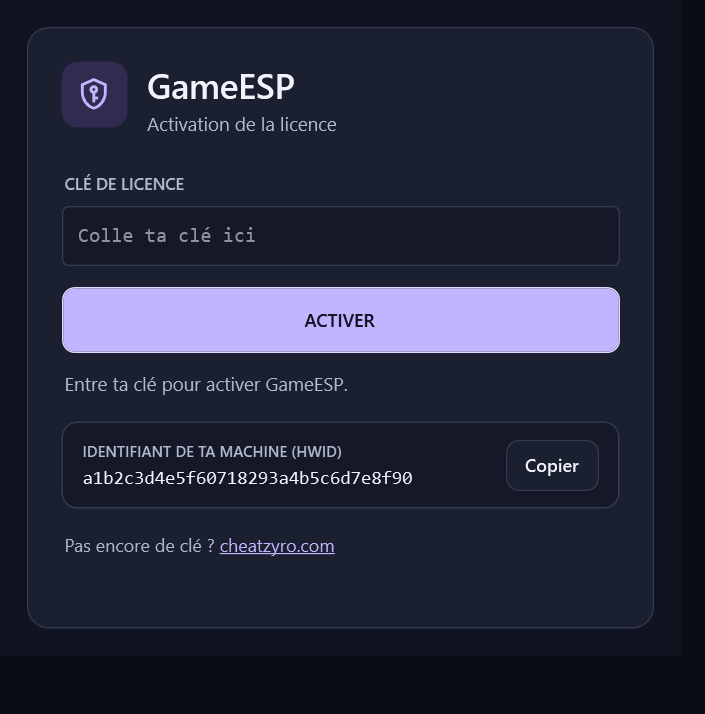
Ouvre GameESPLauncher.exe sur le PC que tu comptes utiliser. Saisis ta clé au format XXXX-XXXX-XXXX-XXXX. La première activation lie la licence à ce PC.
En cas de problème, le bouton « Copier » sous « Identifiant de ta machine (HWID) » permet de transmettre cet identifiant au support.
3. Mise à jour automatique
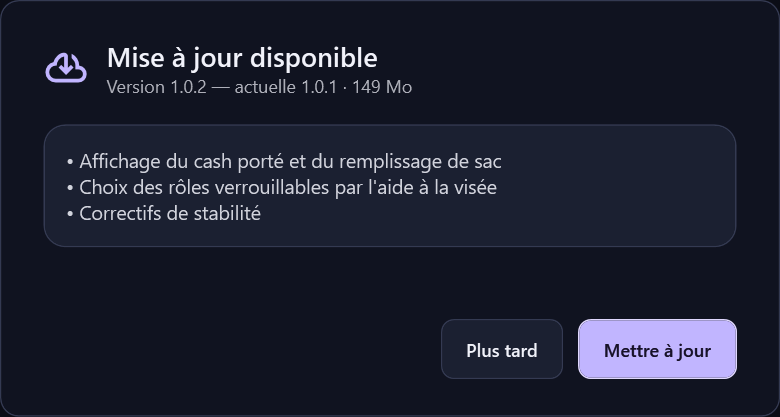
À chaque démarrage, le launcher recherche une nouvelle version. Si une mise à jour est proposée, lis les nouveautés et clique sur « Mettre à jour ». Le launcher télécharge la version et redémarre. Une mise à jour obligatoire doit être installée pour continuer.
4. Préparation
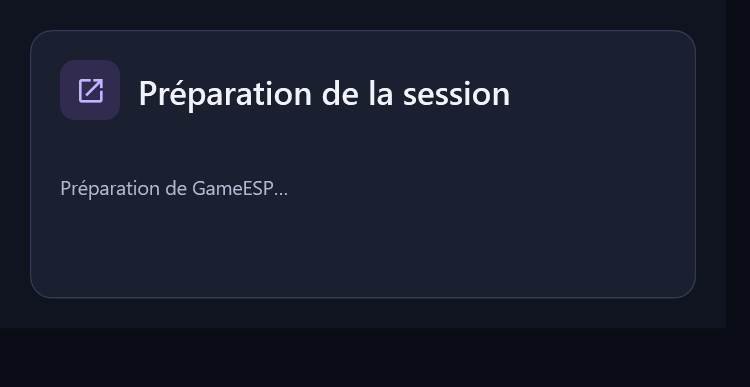
Laisse la fenêtre ouverte pendant que le launcher déploie ses composants. Cette étape peut prendre quelques secondes au premier lancement.
5. La fenêtre principale
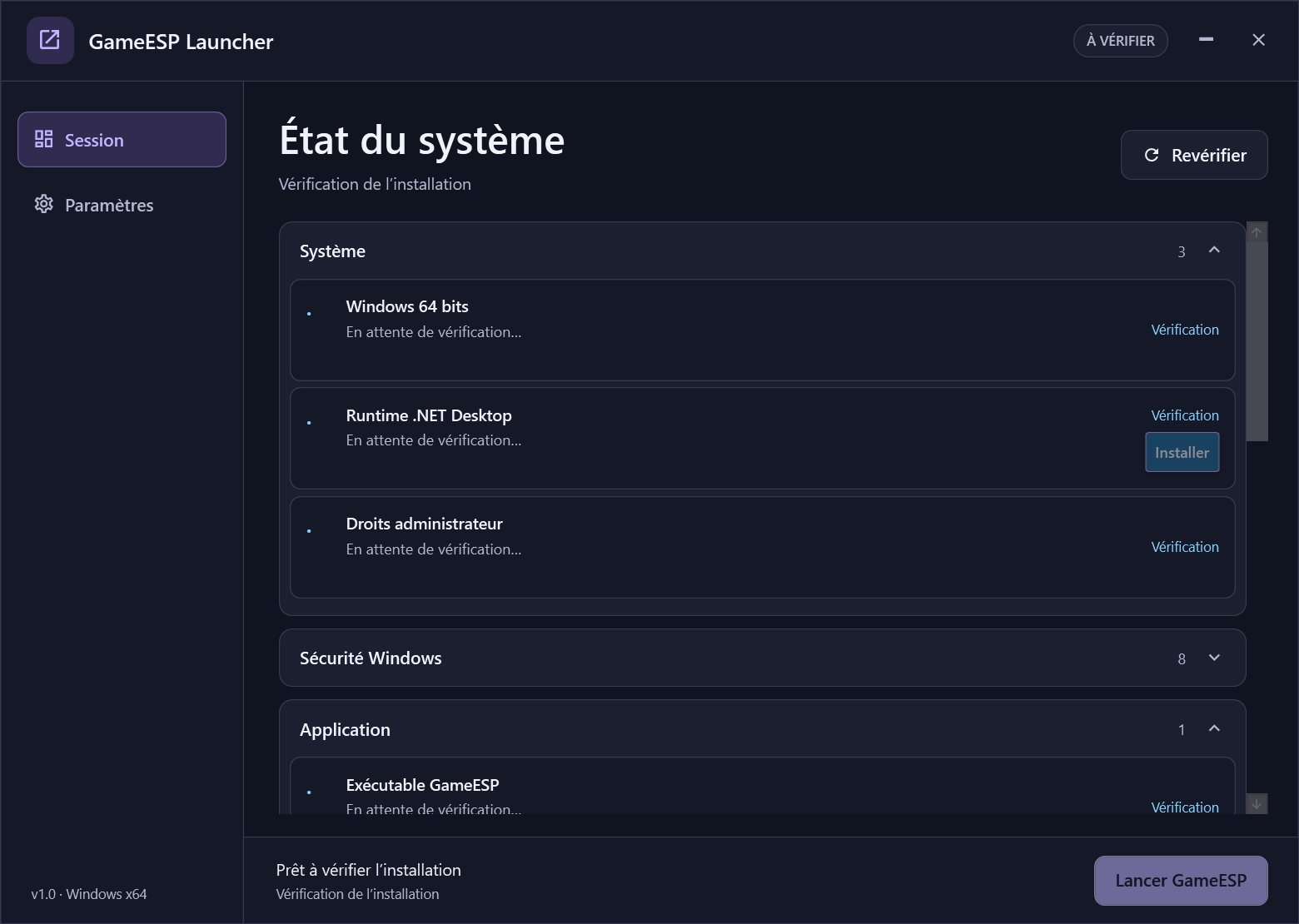
Le launcher vérifie le système, la sécurité Windows et l’exécutable. « Revérifier » relance les contrôles. Une fois les vérifications terminées, clique sur « Lancer GameESP ».
6. Le menu en jeu
INSER ouvre ou ferme le menu. SUPPR quitte GameESP. Les modifications s’appliquent en direct, sans redémarrage.
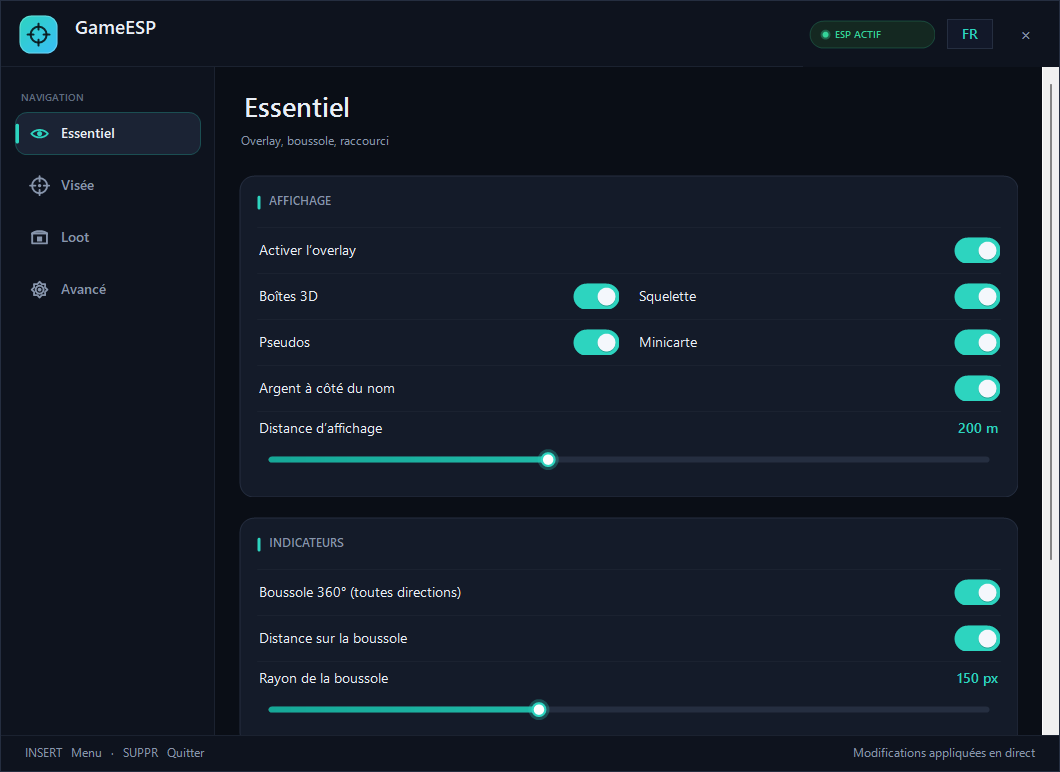
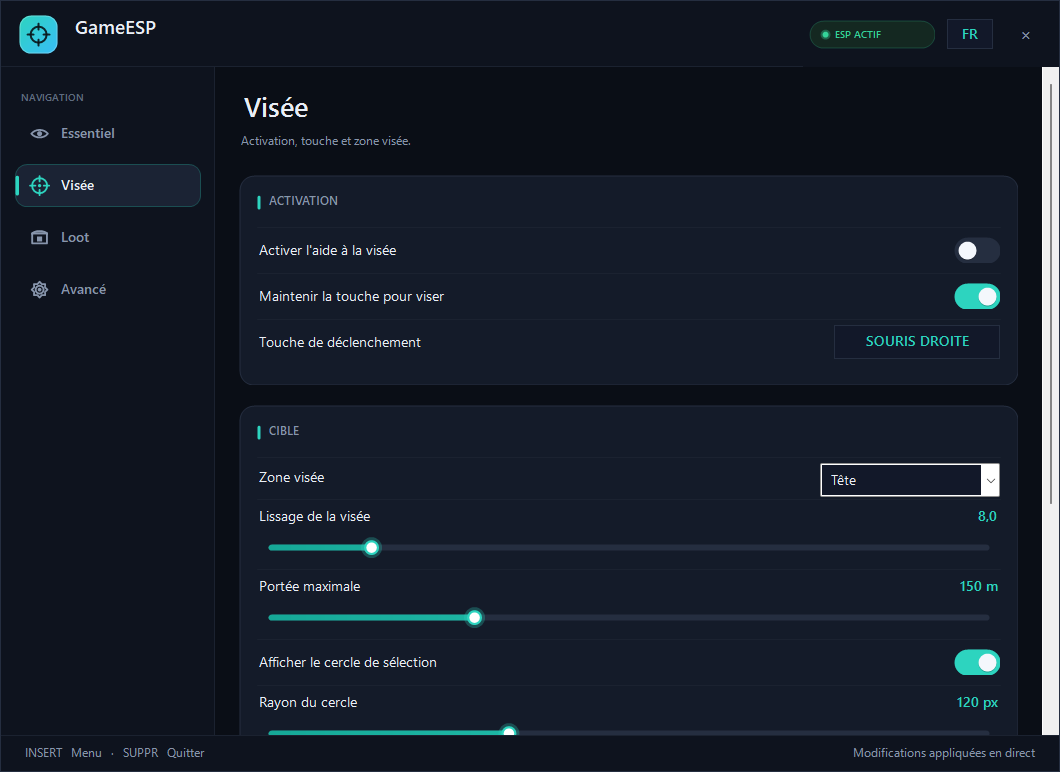
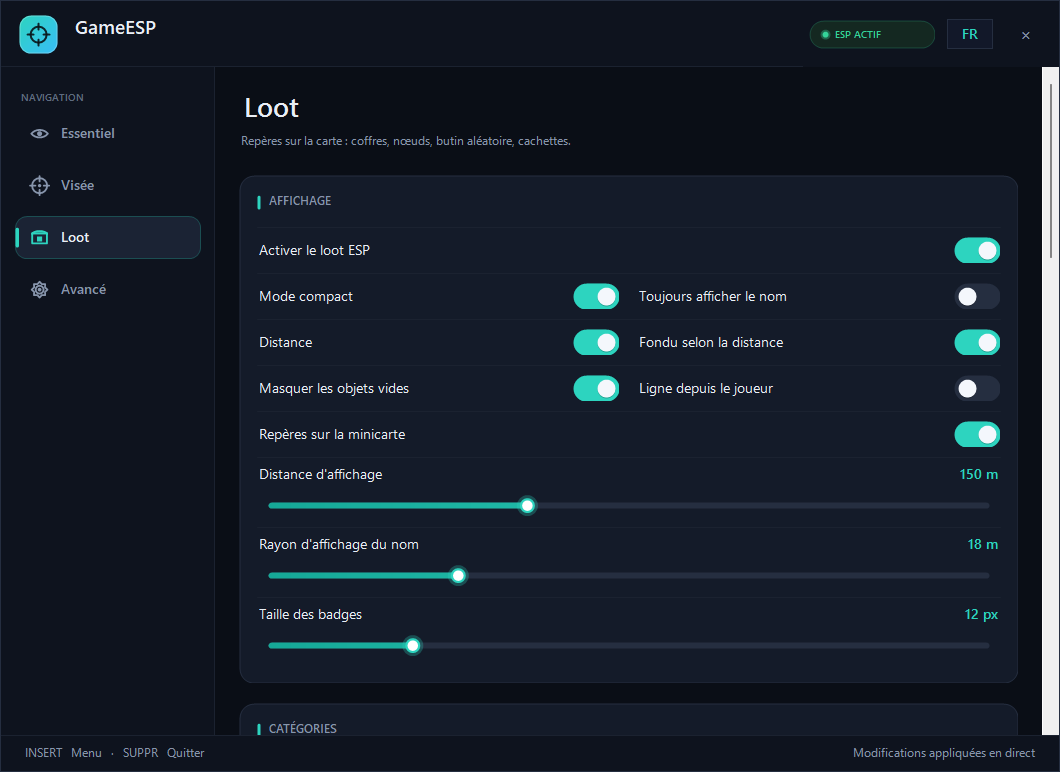
Avancé regroupe les réglages fins par thème.
7. Problèmes courants
| Message | Cause | Solution |
|---|---|---|
| « Clé invalide » | La clé n’existe pas | Vérifier la saisie ; nos clés n’utilisent jamais 0, O, 1 ni I |
| « Abonnement expiré » | Licence arrivée à terme | Renouveler depuis le site |
| « Clé déjà utilisée sur un autre PC » | La clé est liée à une autre machine | Délie ton ancien PC depuis ton compte. Tu peux le faire une fois tous les 7 jours.Mon compte |
| « Clé désactivée » | Licence suspendue | Nous contacter |
| « Cette clé ne donne pas accès à GameESP » | Clé valide mais pour un autre produit | Vérifier le produit acheté |
| « Serveur injoignable » | Pas de connexion, ou coupure de notre côté | Vérifier la connexion et réessayer |
| « Essai gratuit déjà utilisé sur ce PC » | Un essai a déjà été consommé sur cette machine | Prendre une licence |
| Le menu ne s’ouvre pas avec INSER | Une autre application capte la touche | La touche se change dans Avancé → Caméra et raccourci |
8. Support
 Support sur Discord